 NestLuc
Tu primer plano.
De principio a fin.
Prepara el archivo, configura el material y revisa el resultado antes de llevarlo al taller. Este es el flujo del nuevo NestLuc.
Instala y abre NestLuc.
- Descarga el instalador oficial para Windows 10 / 11 de 64 bits.
- Ejecuta el instalador y sigue sus pasos. Incluye los componentes necesarios para abrir la aplicación.
- Abre NestLuc para iniciar la prueba de siete días. Si tienes una clave, entra en Ayuda → Gestionar licencia.
Para activar y comprobar la licencia necesitas conexión. El plan contratado determina cuántos equipos puedes activar.
Ir a la descarga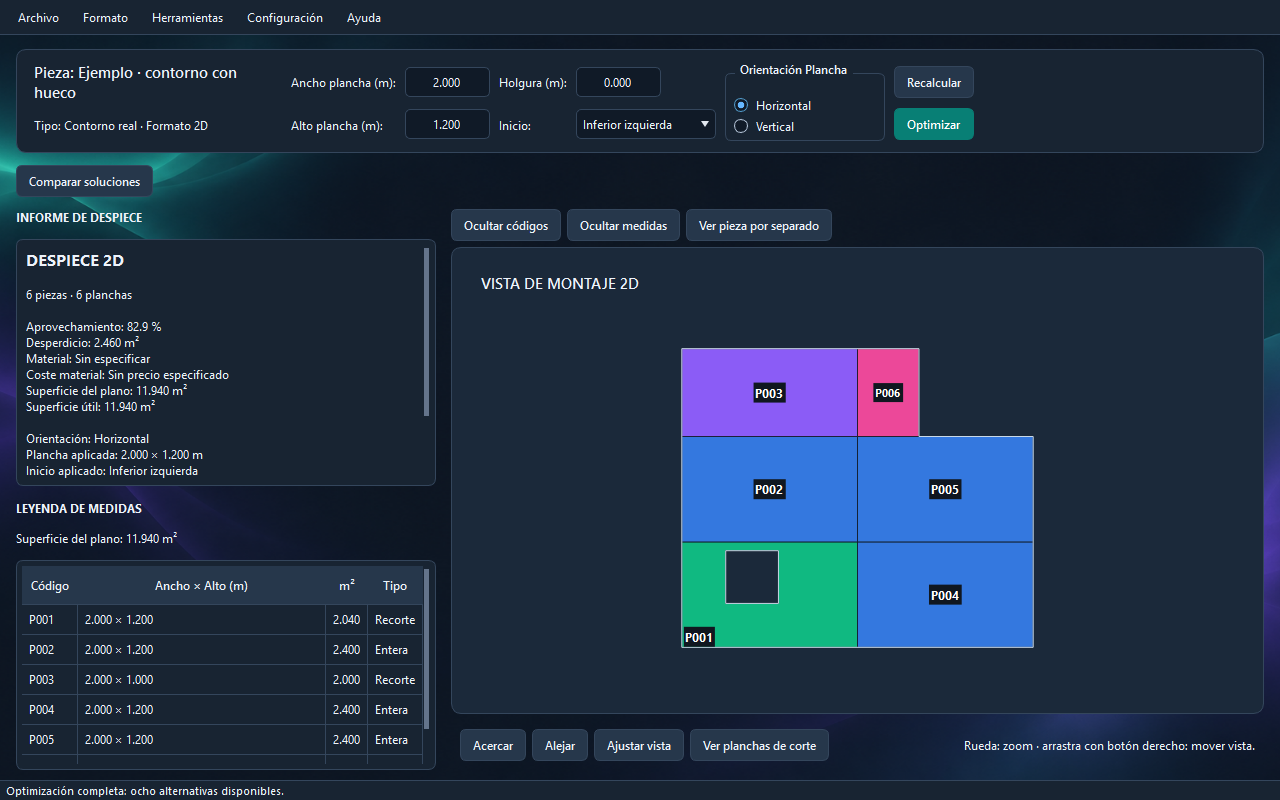
Elige cómo trabajar.
En el menú Formato elige 2D o 3D.
Formato 2D
Distribuye planchas sobre un contorno plano. Define ancho, alto y holgura para calcular y comparar el despiece.
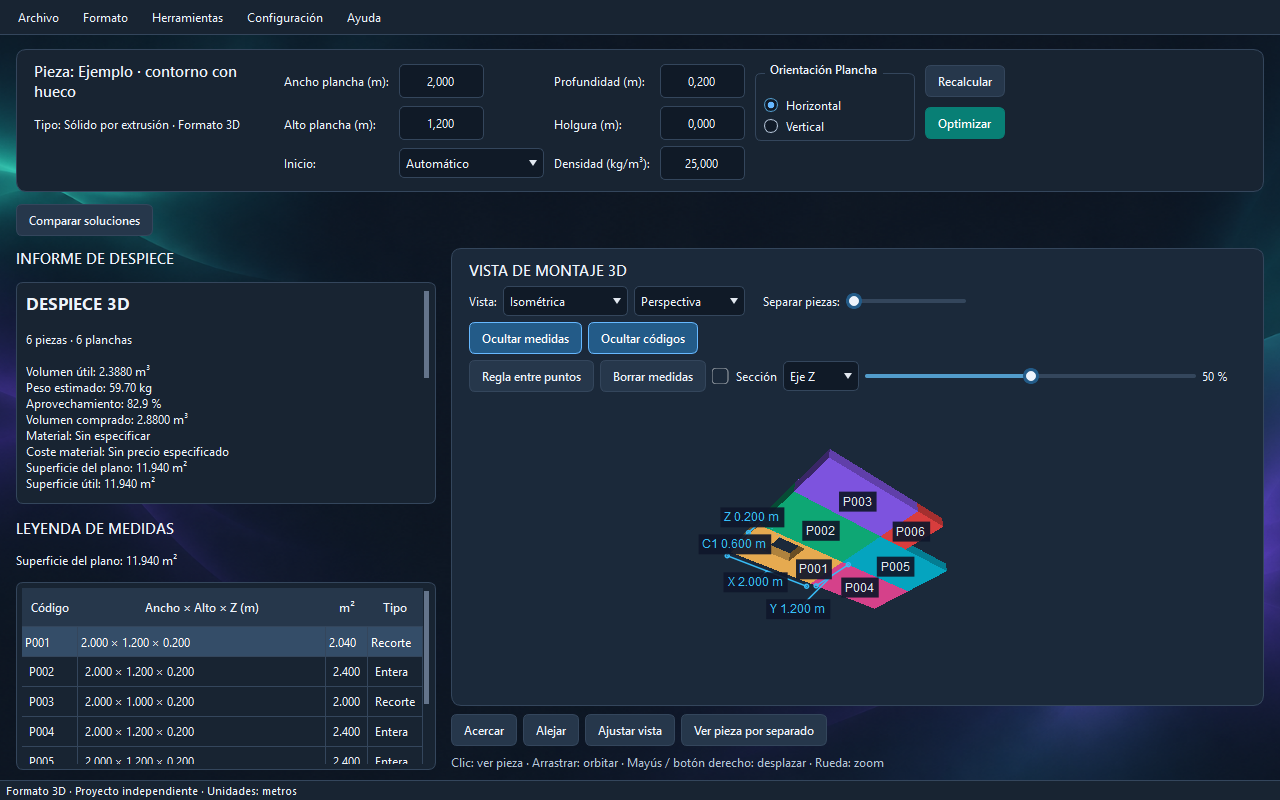
Formato 3D
Trabaja a partir del mismo tipo de contorno DXF y añade una profundidad uniforme. Orbita la cámara, cambia de vista, separa las piezas o utiliza una sección para revisar el montaje.
Guarda antes de cambiar de formato. Los espacios 2D y 3D son independientes y se limpian al cambiar. Si hay cambios pendientes, NestLuc permite guardar, descartar o cancelar.
Carga el plano.
Define tu material.
- Prepara un DXF en metros con contornos cerrados. Si el dibujo contiene splines, conviértelas a polilíneas antes de importarlo.
- Ve a Archivo → Cargar plano DXF. Para retomar trabajo guardado, utiliza Abrir proyecto o los archivos recientes.
- Introduce el ancho y alto de la plancha y la holgura. En 3D, indica también la profundidad. Los campos parten de cero: define las medidas reales antes de calcular.
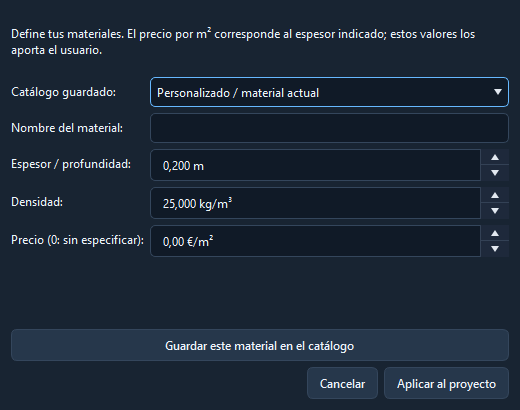
- En Configuración → Materiales y costes puedes añadir densidad y precio para obtener las estimaciones correspondientes.
STL en 3D: Archivo → Cargar plano STL permite inspeccionar una malla y sus medidas. La optimización del despiece se calcula sobre contornos DXF extruidos, no sobre sólidos STL arbitrarios.
Compara y revisa
antes de aplicar.
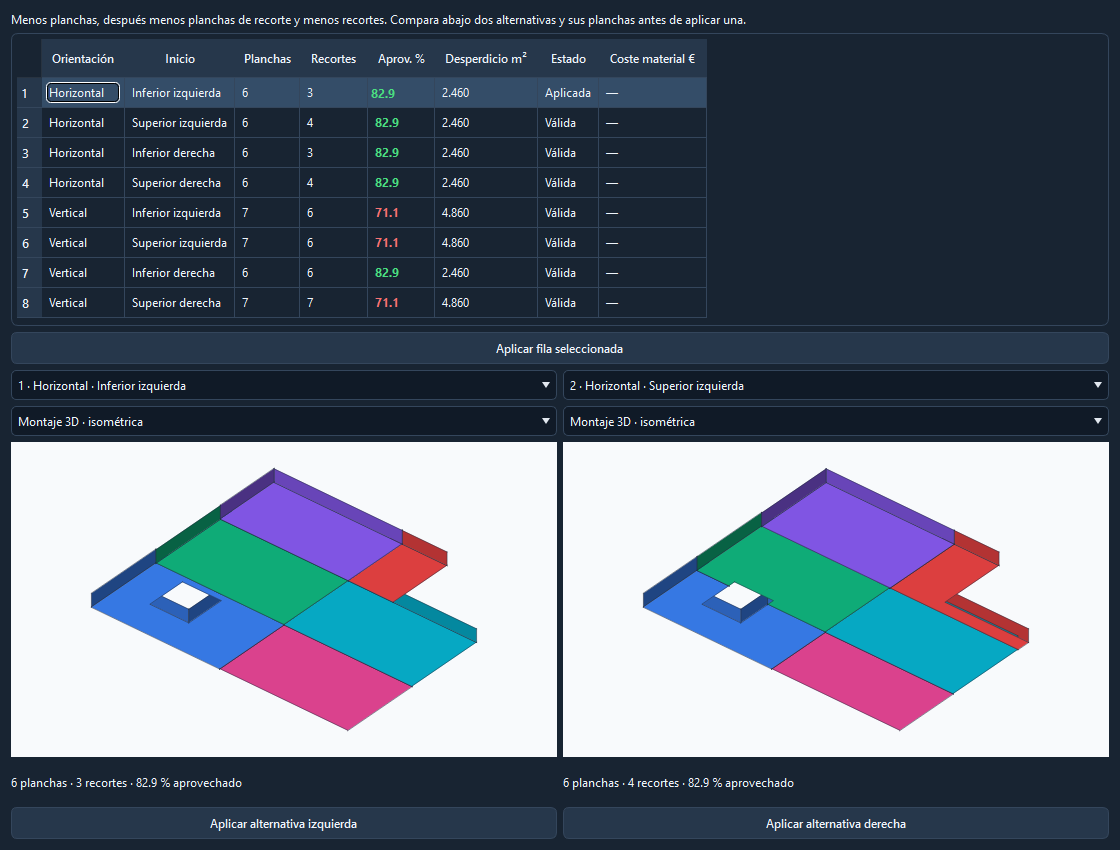
Pulsa Optimizar para calcular las ocho alternativas: dos orientaciones y cuatro puntos de inicio. Abre Comparar soluciones para revisar los datos y ver dos propuestas juntas.
Elige la fila y pulsa Aplicar fila seleccionada, o aplica una de las propuestas de las vistas inferiores. Los datos de mejor aprovechamiento aparecen en verde y los peores en rojo.
Acércate a cada pieza
Haz clic en la pieza del montaje o en su leyenda para verla por separado. Puedes mostrar u ocultar códigos y medidas. En 3D dispones también de regla entre puntos y secciones.
Si cambias medidas o material, recalcula para que el resultado y el informe reflejen esos valores.
Guarda el proyecto.
Entrega el informe.
En Archivo → Guardar proyecto conserva el trabajo para seguir después: archivo .cdp en 2D o .n3d en 3D.
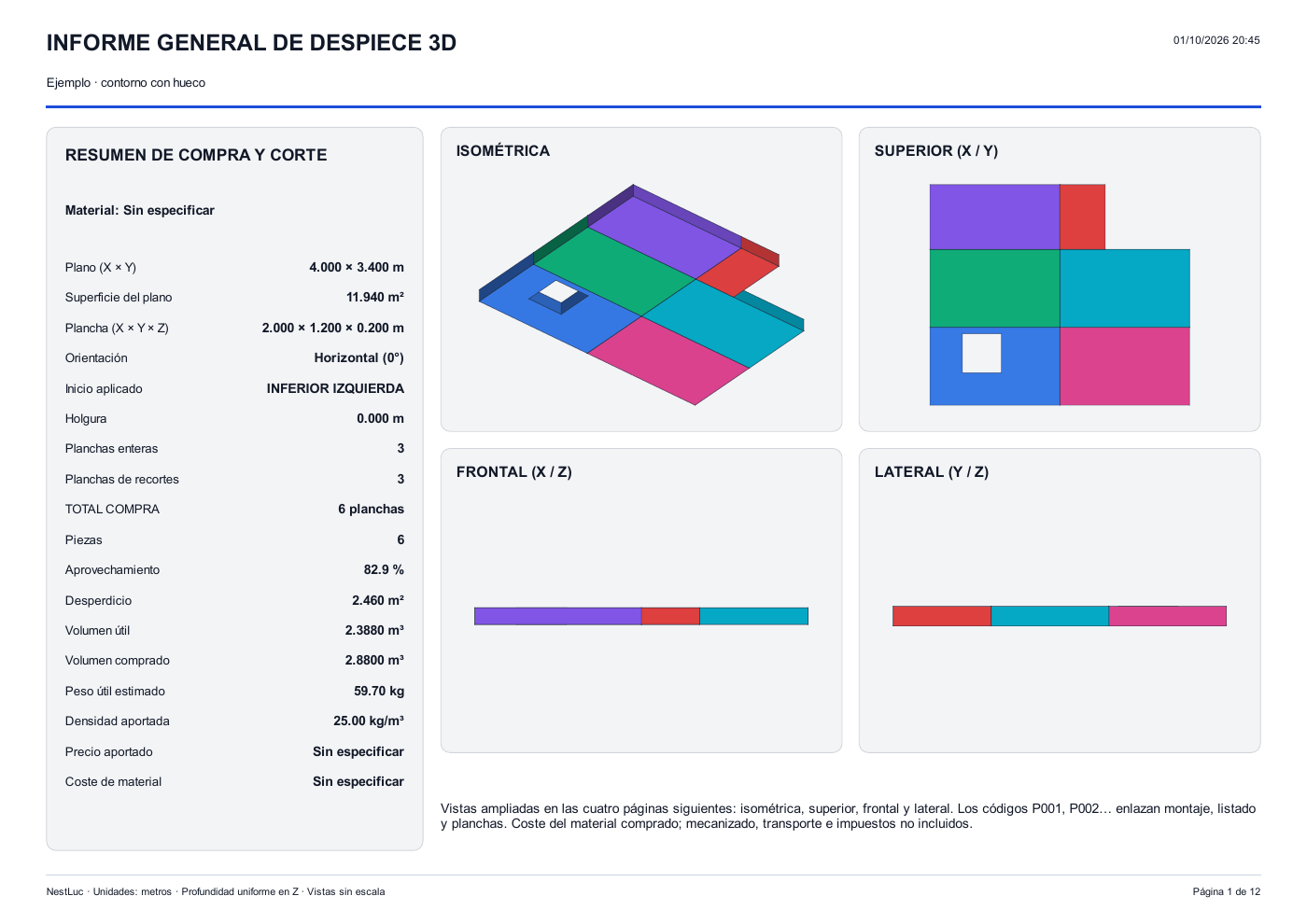
Con un despiece calculado, ve a Archivo → Exportar informe PDF. El informe incluye resumen, vistas del montaje, leyenda y planchas de corte. En 3D, las vistas adicionales ocupan páginas propias.
Las vistas generales evitan que los códigos tapen el plano, y los proyectos grandes cuentan con páginas ampliadas para revisar el detalle.
En formato 3D, Archivo → Exportar STL permite guardar la geometría del montaje extruido.
Listo para tu primer proyecto.
Empieza con un plano sencillo y comprueba sus medidas.